
Inhaltsverzeichnis
Verbinden von Datensätzen (Combine)
Das Fenster zum Verbinden von Datensätzen (Combine) ist strenggenommen keines der Unterfenster wie AVG, ACC, BLC, die ihrerseits jeweils ähnlich dem Hauptfenster in unterschiedliche überlappende Panels mit verschiedenen Bedienelementen unterteilt ist. Trotzdem ist der Vorgang des Verbindens von mehreren Datensätzen zu einem Datensatz hinreichend kompliziert, daß er ein eigenes Fenster (vgl. Abb. 1) notwendig machte.

Arbeitsablauf
Zunächst einmal: Die Combine-GUI ist über die Schaltfläche „Combine“ im „Dataset“-Panel der Haupt-GUI erreichbar, und das auch nur dann, wenn mindestens zwei Datensätze geladen wurden. Beim Drücken des „Combine“-Knopfes überprüft die GUI, ob überhaupt Datensätze geladen wurden, die zusammengefügt werden können. Sollte also beim Drücken des „Combine“-Knopfes nichts passieren, empfiehlt sich zuallererst entweder ein Blick in das Statusfenster oder auf die geladenen Datensätze.
Wurden mindestens zwei Datensätze in die GUI geladen, die in einem Format vorliegen, das das Zusammenfügen einzelner Datensätze erlaubt (das sind vorerst einmal nur diejenigen Rohformate, von denen bekannt ist, daß sie Zeitprofile in einzelnen Dateien ablegen, also insbesondere die „Freiburger“ Formate), öffnet sich das Fenster der Combine-GUI (vgl. Abb. 1).
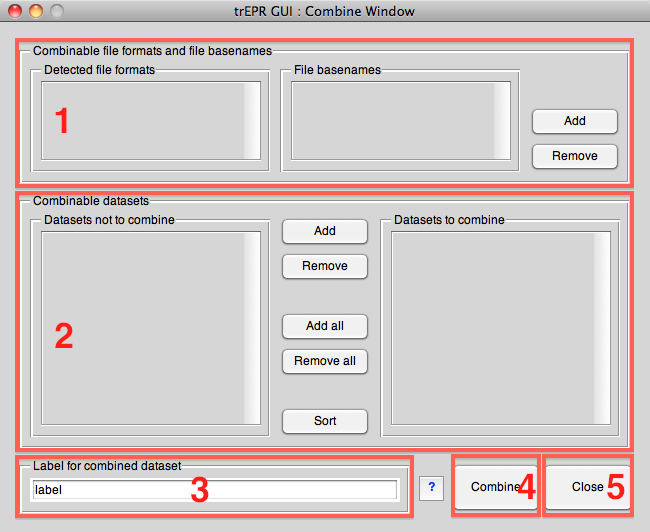
Einen sehr schematischen Überblick über den Arbeitsablauf mit diesem GUI-Fenster gibt Abb. 2. Im in dieser Abbildung mit „1“ bezeichneten ersten Panel werden links in einer Liste die Dateiformate angezeigt, zu denen jeweils mehr als ein Datensatz in der Haupt-GUI gefunden wurde, beim Auswählen eines dieser Formate erscheint daneben eine Liste der Dateigrundnamen der zugehörigen Datensätze. Die Idee hinter der Verwendung von Dateigrundnamen ist, daß normalerweise alle Dateien einer zusammengehörigen Messung denselben Grundnamen besitzen und als Endung meist eine fortlaufende Zahl führen. Beim Start wird selbständig das erste Format ausgewählt und entsprechend die Dateigrundnamen zu diesem Format angezeigt. Im einfachsten Fall kann man einfach den betreffenden Dateigrundnamen auswählen (so nicht schon automatisch geschehen) und rechts die Schaltfläche „Add“ betätigen. Das fügt alle zu diesem Dateigrundnamen gehörigen Datensätze zur Liste der zusammenzuführenden Datensätze (unter Nummer „2“ rechts in Abb. 2) hinzu. Ist man damit einverstanden, ist das eigentliche Zusammenführen nur noch einen Klick entfernt: Die Schaltfläche „Combine“ unten rechts (Nummer „4“ in Abb. 2) tut genau das und fügt den zusammengeführten Datensatz dann im Erfolgsfalle auch gleich der Haupt-GUI als neuen Datensatz hinzu.
Das „Label“ für den neuen Datensatz kann ganz unten links (Nummer „3“ in Abb. 2) eingegeben werden. Die GUI schlägt hier das Label des ersten der zusammenzuführenden Datensätze vor. Meist ist das die einfachste (und richtige) Wahl.
War das Zusammenführen der Datensätze und Laden als neuer Datensatz in die Haupt-GUI erfolgreich, dann bleibt nur noch, den „Close“-Knopf zu betätigen, vorausgesetzt es befinden sich nicht noch weitere nicht schon beim Laden zusammengeführte Datensätze in der GUI. Dann können einfach die oben genannten Schritte entsprechend sinngemäß wiederholt werden.
Hilfe
Wie alle GUI-Fenster verfügt auch die Combine-GUI über eine eingebaute Hilfe, die über die Schaltfläche mit dem blauen Fragezeichen (im Fenster ganz unten, links der „Combine“-Schaltfläche) oder alternativ durch Drücken der Taste „F1“ erreicht werden kann.
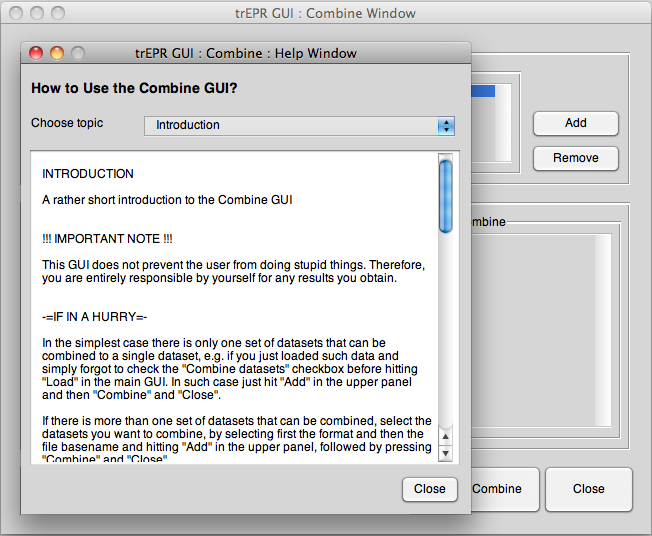
Wie alle anderen Hilfefenster besitzt dieses Fenster oben direkt unter der Überschrift ein Auswahlmenü für das Hilfethema, darunter den eigentlichen Hilfetext und ganz unten rechts eine Schaltfläche zum Schließen des Hilfefensters (vgl. Abb. 4). Das Fenster kann wie gewohnt ebenfalls über die Tastenkombination Strg+w geschlossen werden.
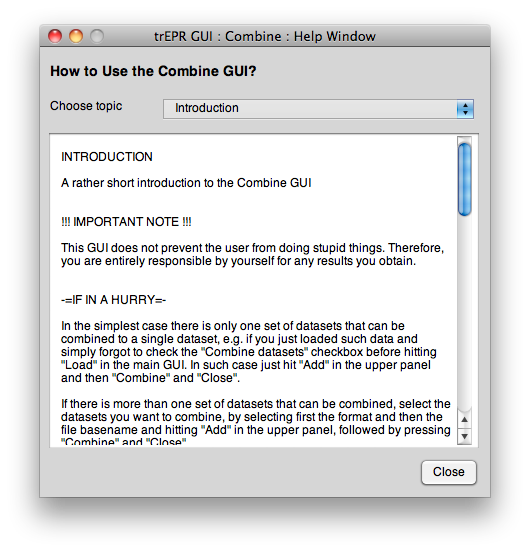
Wird die Combine-GUI geschlossen, während das Hilfefenster noch geöffnet war, wird das Hilfefenster ebenfalls automatisch mit geschlossen.
Tastenkürzel
Um das Arbeiten mit der GUI angenehmer zu gestalten, gibt es eine Reihe von (soweit möglich bei allen Unterfenstern analog wiederkehrenden) Tastenkürzeln für die Bedienung.
- Strg+w
- Schließen des Fensters
- F1
- Hilfe